上传
选择一张照片,校验和 AI 处理都在你的设备上完成。
圈出或涂抹不想要的内容,通常约 10 秒即可完成。
或将 JPG、PNG、WebP 拖到这里
JPG、PNG 或 WebP · 最大 20 MB · 最长边 4096 px01 — HOW IT WORKS
选择一张照片,校验和 AI 处理都在你的设备上完成。
点击物体,再用画笔或橡皮擦微调选区。
对比效果,下载无水印结果。
02 — SEE THE DIFFERENCE
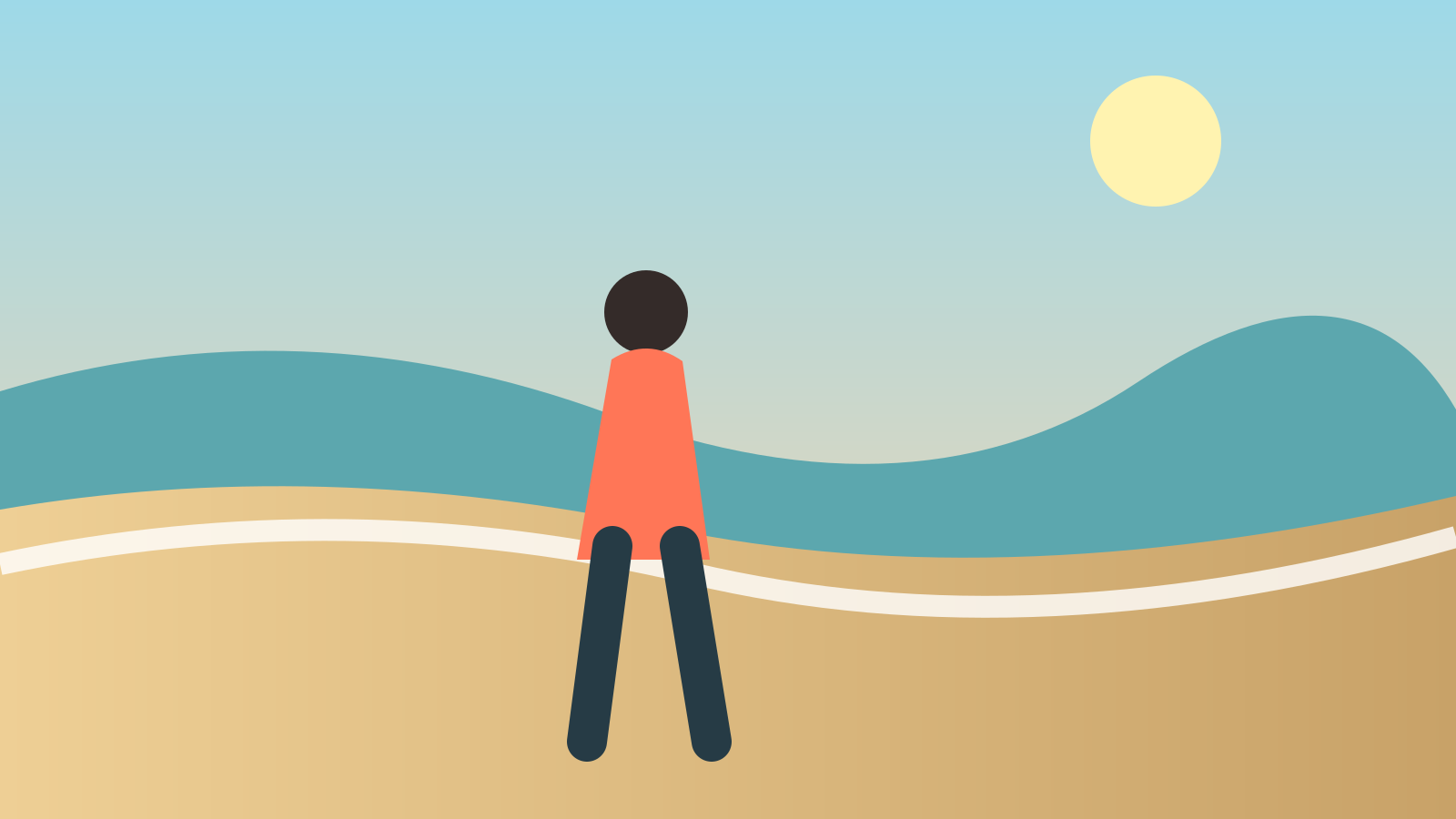
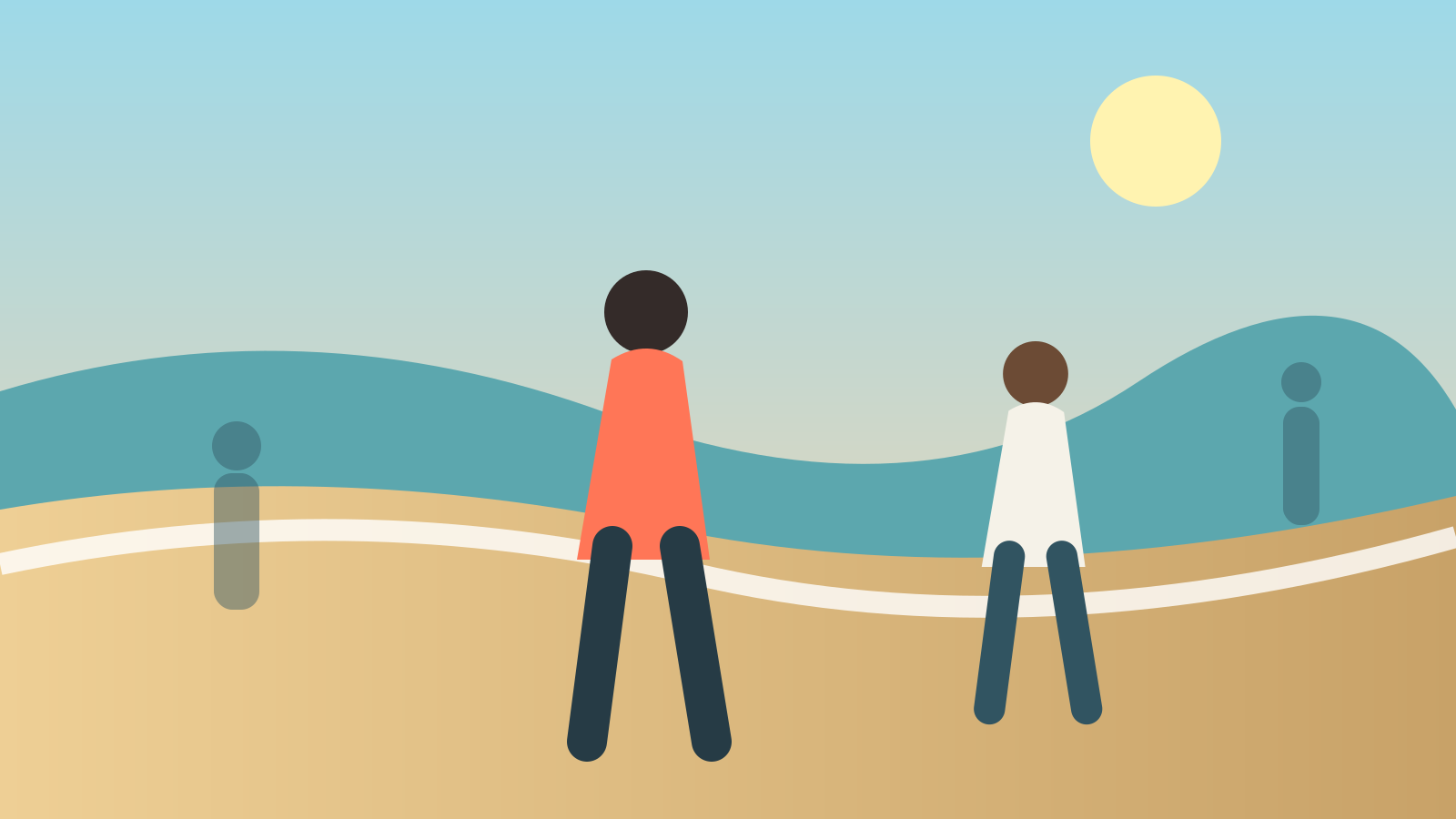
拖动滑块,查看清理前后的变化。
03 — PICK A TOOL
04 — 图片清理指南
清理一张照片并不一定需要复杂的专业编辑器。Cleanly 将常见需求分成两类:重建照片中指定的局部区域,或者把主体从背景中分离。根据目标选择工具,集中修正需要处理的位置,并按处理前的图片尺寸导出结果。
当某些内容需要消失、其余场景需要保留时,请使用人物与物体清除。它适合处理旅行照中的路人、标牌、电线、小污点、街道杂物以及画面边缘的干扰。点击边界清晰的主体,或完整涂抹要删除的区域,下载前请检查重建后的背景。
当你要保留主要人物或商品,并替换其背后的全部内容时,请使用一键去背景。可导出透明 PNG 用于设计,选择白色生成干净的商品图,或使用纯色制作头像和列表图片。导出前还可以用保留和删除画笔修正复杂边缘。
工具处理图片时,原图、选区和结果都保留在你的浏览器中。无需创建账户,Cleanly 也不会保存你的照片库。浏览器可能缓存处理所需文件,以便下次更快启动;你可以随时在浏览器的网站数据设置中清除缓存。
物体清除需要推测选区后面原本被遮挡的内容。准确的选区能提供清楚边界,也能保留更多周围纹理作为参考。当人物遮挡墙面、道路或天空时,请选中完整轮廓并在外侧多留一小圈;如果目标横跨多种差异很大的表面,建议分次处理,不要让一次大面积操作同时重建所有内容。
在小预览中看起来干净的结果,放大后仍可能出现模糊边缘、重复纹理或淡淡的残留轮廓。请使用前后对比,按图片自然尺寸查看,并检查编辑区域周围的直线。对于去背景结果,应分别预览透明、浅色和深色背景,因为不同颜色会暴露不同的边缘问题。
05 — FAQ
是的。V1 仅有可配置的合理使用额度,没有付费墙。
物体清除和一键去背景都在你的设备上运行;图片不会上传,也不会用于训练,导入时会移除照片内嵌信息。
JPG、PNG 或 WebP · 最大 20 MB · 最长边 4096 px